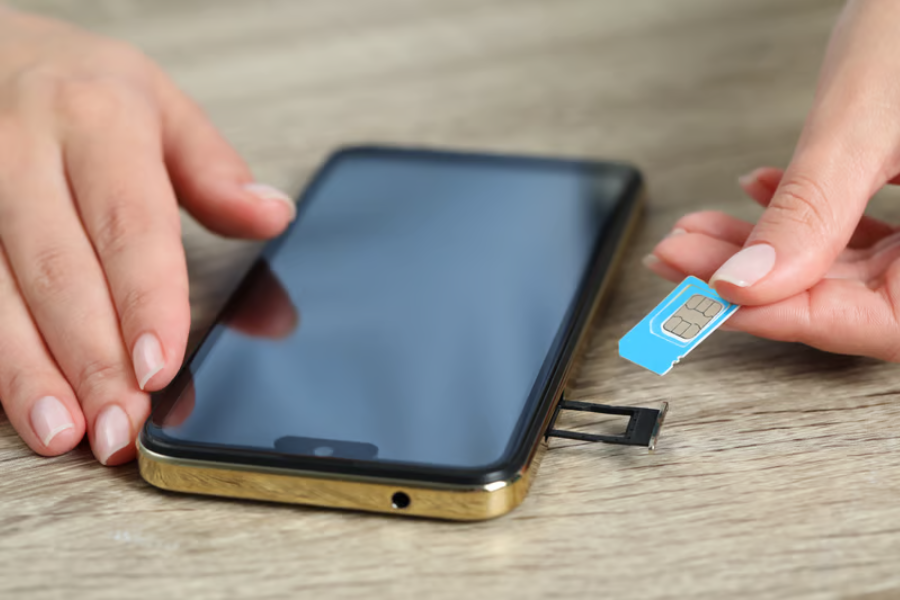
Cara menggunakan eSIM dimulai dengan memasang profil digital pada perangkat yang kompatibel. Prosesnya tidak membutuhkan kartu SIM fisik. Pengguna cukup menambahkan profil eSIM, mengatur data seluler, lalu menghubungkannya dengan jaringan.
Penggunaan eSIM luar negeri juga memudahkan pengaturan koneksi saat bepergian. Kamu bisa menyiapkan profil sebelum berangkat dan menggunakannya sesuai ketentuan paket. Namun, periksa kompatibilitas perangkat dan waktu aktivasi lebih dulu.
Persiapan Sebelum Memasang eSIM
Proses pemasangan eSIM membutuhkan perangkat yang kompatibel dan koneksi internet stabil. Kamu juga perlu menyiapkan informasi aktivasi dari penyedia eSIM. Periksa beberapa hal penting sebelum mulai memasang profil.
- Pastikan smartphone mendukung teknologi eSIM.
- Periksa status carrier lock pada perangkat.
- Hubungkan perangkat dengan Wi-Fi yang stabil.
- Siapkan QR code atau informasi aktivasi eSIM.
- Periksa negara yang tercakup dalam paket.
- Cek masa aktif paket yang kamu gunakan.
- Simpan QR code sampai proses pemasangan selesai.
Dukungan eSIM dapat berbeda pada setiap model smartphone. Bahkan, model yang sama bisa memiliki dukungan berbeda berdasarkan negara pemasarannya. Karena itu, periksa spesifikasi perangkat sebelum membeli paket.
Cara Menggunakan eSIM sampai Terhubung ke Internet
Setelah persiapan selesai, kamu dapat mulai memasang profil eSIM. Pastikan smartphone tetap terhubung ke internet selama proses berlangsung. Ikuti setiap tahap sampai perangkat berhasil mendapatkan jaringan.
1. Buka Pengaturan SIM pada Smartphone
Buka menu pengaturan pada smartphone. Setelah itu, masuk ke bagian jaringan seluler yang mengatur SIM dan koneksi data.
Nama menu dapat berbeda pada setiap perangkat. iPhone biasanya menempatkan pengaturan tersebut pada menu seluler. Sementara itu, Android memiliki susunan menu yang bergantung pada merek perangkat.
Cari pilihan untuk menambahkan eSIM baru. Pastikan kamu memilih menu eSIM dan tidak mengubah pengaturan SIM utama.
2. Pilih Menu untuk Menambahkan eSIM
Pilih opsi penambahan eSIM pada pengaturan jaringan. Smartphone kemudian akan menampilkan metode pemasangan yang tersedia.
Sebagian perangkat mendukung pemasangan menggunakan QR code. Perangkat tertentu menyediakan metode input informasi secara manual.
Gunakan metode yang sesuai dengan petunjuk penyedia eSIM. Pastikan perangkat tetap terhubung dengan Wi-Fi selama proses pemasangan berlangsung.
3. Pindai QR Code eSIM
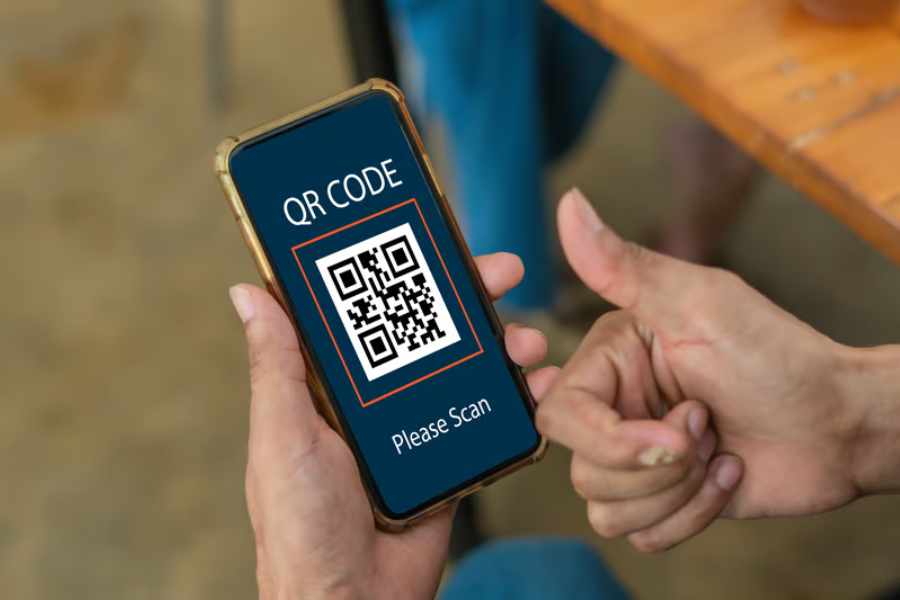
Siapkan QR code yang kamu dapatkan setelah membeli paket. Kemudian, pindai kode tersebut melalui menu pemasangan eSIM pada smartphone.
Perangkat akan membaca informasi yang tersimpan dalam QR code. Tunggu sampai smartphone menampilkan profil seluler yang akan ditambahkan. Jangan membagikan QR code kepada orang lain. Hindari juga memindai kode berulang kali jika proses pertama belum selesai.
Source: Envato
4. Tambahkan Profil eSIM
Periksa informasi yang muncul setelah smartphone membaca QR code. Selanjutnya, pilih perintah untuk menambahkan eSIM ke perangkat.
Tunggu sampai smartphone selesai menyimpan profil. Jangan mematikan perangkat ketika proses pemasangan masih berjalan. Setelah selesai, profil eSIM akan muncul pada daftar SIM. Kamu bisa memberi label agar mudah membedakannya dari SIM utama.
5. Pilih eSIM untuk Data Seluler
Masuk kembali ke pengaturan SIM setelah profil berhasil ditambahkan. Kemudian, pilih eSIM sebagai sumber data seluler. Kamu tetap bisa mempertahankan SIM utama pada perangkat yang mendukung dual SIM. Atur SIM utama untuk kebutuhan telepon dan pesan jika diperlukan.
Periksa juga pengaturan perpindahan data seluler otomatis. Nonaktifkan fitur tersebut jika kamu tidak ingin perangkat memakai data dari SIM utama.
6. Mengaktifkan Data Roaming
Beberapa eSIM perjalanan menggunakan jaringan operator mitra di negara tujuan. Kondisi tersebut dapat membutuhkan pengaturan Data Roaming.
Masuk ke pengaturan profil eSIM. Aktifkan Data Roaming jika petunjuk paket memang meminta pengaturan tersebut. Perhatikan profil yang kamu pilih sebelum mengaktifkan roaming. Pastikan fitur tersebut aktif pada eSIM perjalanan, bukan SIM utama.
7. Tunggu Smartphone Menemukan Jaringan
Smartphone akan mencari jaringan setelah pengaturan selesai. Tunggu sampai indikator sinyal muncul pada bagian atas layar. Selanjutnya, coba gunakan browser untuk membuka halaman internet. Kamu juga dapat membuka aplikasi yang membutuhkan koneksi data. Jika internet sudah berjalan, eSIM siap digunakan. Bila jaringan belum muncul, periksa kembali pengaturan data seluler dan roaming.
Cara Mengatur eSIM Berdasarkan Perangkat
Lokasi pengaturan eSIM dapat berbeda pada setiap smartphone. Sistem operasi dan versi perangkat ikut menentukan nama menu yang muncul. Kamu dapat menyesuaikan pengaturan melalui langkah berikut.
1. Pengaturan eSIM di iPhone
Pengguna iPhone dapat menemukan pengaturan eSIM melalui menu seluler. Pastikan perangkat yang digunakan sudah mendukung eSIM sebelum menambahkan profil.
- Buka Settings pada iPhone.
- Pilih Cellular atau Mobile Data.
- Tekan Add eSIM untuk menambahkan profil.
- Pindai QR code sesuai petunjuk penyedia eSIM.
- Tunggu sampai profil masuk ke perangkat.
- Pilih eSIM sebagai sumber data seluler.
- Aktifkan Data Roaming jika paket membutuhkannya.
- Periksa kembali SIM yang digunakan untuk koneksi internet.
Jika kamu memakai SIM utama bersamaan, periksa pengaturan data seluler. Pastikan iPhone menggunakan eSIM ketika kamu ingin mengakses internet dari paket tersebut.
2. Pengaturan eSIM di Android
Lokasi menu eSIM pada Android dapat berbeda berdasarkan merek perangkat. Samsung, Google Pixel, OPPO, dan merek lainnya juga dapat menggunakan nama menu yang berbeda.
- Buka Settings pada smartphone.
- Masuk ke pengaturan koneksi atau jaringan.
- Pilih menu pengelolaan SIM.
- Cari pilihan untuk menambahkan eSIM.
- Pindai QR code yang tersedia.
- Tunggu sampai profil masuk ke perangkat.
- Pilih eSIM sebagai sumber data seluler.
- Aktifkan Data Roaming jika paket membutuhkannya.
Jika pilihan eSIM tidak muncul, periksa kembali spesifikasi smartphone. Pastikan model dan varian perangkat yang digunakan memang mendukung teknologi eSIM.
Cara Mengecek eSIM Sudah Aktif dan Siap Digunakan
Setelah memasang profil eSIM, kamu perlu memastikan koneksi sudah aktif dan berfungsi dengan baik. Cek status eSIM dan jaringan terlebih dahulu sebelum menggunakan data internet. Kamu bisa mengenali eSIM yang sudah siap digunakan melalui beberapa tanda berikut:
- Profil eSIM muncul pada pengaturan SIM.
- Status profil menunjukkan kondisi aktif.
- eSIM sudah dipilih untuk data seluler.
- Smartphone berhasil mendapatkan jaringan.
- Indikator sinyal muncul pada perangkat.
- Internet berjalan ketika Wi-Fi dimatikan.
Coba matikan Wi-Fi setelah perangkat mendapatkan jaringan. Kemudian, buka browser untuk memastikan koneksi memakai data dari eSIM. Jika halaman belum dapat dimuat, periksa pengaturan data seluler. Selain itu, sesuaikan Data Roaming dengan petunjuk paket yang kamu gunakan.
Kapan Sebaiknya Memasang eSIM untuk Perjalanan?
Kamu dapat memasang profil eSIM sebelum keberangkatan jika penyedia mengizinkannya. Cara ini memberi waktu untuk mengecek apakah profil sudah masuk ke smartphone.
Namun, waktu pemasangan dan aktivasi perlu dibedakan. Beberapa paket memulai masa berlaku berdasarkan ketentuan tertentu dari penyedia. Karena itu, periksa informasi aktivasi sebelum menyalakan paket. Jangan mengaktifkan eSIM terlalu awal jika masa berlaku paket bisa langsung berjalan.
Setelah tiba di negara tujuan, pilih eSIM untuk data seluler. Aktifkan roaming jika paket membutuhkan pengaturan tersebut.
Mengatur Dual SIM Saat Menggunakan eSIM di Luar Negeri
Fitur dual SIM memungkinkan pengguna mempertahankan SIM utama saat memakai eSIM perjalanan. Kamu dapat menentukan fungsi setiap SIM melalui pengaturan perangkat.
| Kebutuhan | Pengaturan SIM |
| Internet | eSIM perjalanan |
| Telepon | SIM utama |
| SMS | SIM utama |
| Data seluler | eSIM perjalanan |
| Data Roaming | eSIM perjalanan jika dibutuhkan |
Periksa pengaturan tersebut sebelum menggunakan internet di negara tujuan. Pastikan eSIM sudah menjadi sumber data utama agar perangkat tidak mengambil data dari SIM fisik.
Kamu juga perlu memperhatikan pengaturan roaming SIM utama. Matikan Data Roaming pada SIM utama jika tidak ingin menggunakannya untuk koneksi internet.
Kenapa eSIM Aktif tetapi Tidak Ada Internet?
Profil eSIM dapat berhasil masuk ke smartphone meski koneksi internet belum tersedia. Kondisi ini sering berkaitan dengan pengaturan jaringan pada perangkat.
Lakukan pemeriksaan berikut sebelum mengubah profil eSIM.
- Pastikan eSIM dalam kondisi aktif.
- Pilih eSIM sebagai sumber data seluler.
- Periksa pengaturan Data Roaming.
- Aktifkan mode pesawat beberapa saat, lalu matikan.
- Restart smartphone jika jaringan belum muncul.
- Pastikan lokasi memiliki jangkauan jaringan.
- Gunakan pemilihan jaringan otomatis.
- Periksa APN jika penyedia memberikan pengaturan khusus.
- Cek kuota dan masa berlaku paket.
Jangan langsung menghapus profil ketika jaringan belum muncul. Penghapusan eSIM dapat membuat kamu membutuhkan proses pemasangan ulang. QR code tertentu juga memiliki ketentuan penggunaan sendiri. Hubungi penyedia eSIM jika masalah tetap muncul setelah pengaturan jaringan sudah sesuai.
Kesalahan yang Sering Terjadi Saat Menggunakan eSIM
Kesalahan pengaturan dapat membuat eSIM gagal terhubung dengan jaringan. Masalah tersebut sering muncul karena pengguna melewatkan pemeriksaan perangkat maupun pengaturan data.
Beberapa kesalahan yang perlu kamu hindari meliputi:
- Membeli paket sebelum memeriksa kompatibilitas smartphone.
- Memasang eSIM pada perangkat yang masih terkunci operator.
- Mengaktifkan paket terlalu awal.
- Memilih SIM utama untuk penggunaan data seluler.
- Mengaktifkan roaming pada SIM yang salah.
- Menghapus profil ketika jaringan belum muncul.
- Mengabaikan pengaturan APN yang diberikan penyedia.
- Menghapus QR code sebelum eSIM berhasil digunakan.
Cek setiap pengaturan secara bertahap ketika koneksi bermasalah. Langkah tersebut membantu menemukan sumber masalah tanpa langsung menghapus profil eSIM.
Internet di Luar Negeri Lebih Mudah dengan Roamhub
Cara menggunakan eSIM mencakup pemasangan profil, aktivasi, dan pengaturan data seluler. Pengguna juga perlu memastikan perangkat kompatibel sebelum membeli paket. Setelah eSIM terpasang, langkah selajutnya pilih profil tersebut sebagai sumber data ketika dibutuhkan.
Source: Envato
Kami menyediakan pilihan eSIM untuk kebutuhan internet selama perjalanan ke berbagai negara. Kamu dapat memilih paket eSIM internasional sesuai destinasi dan kebutuhan data. Periksa cakupan, kuota, serta masa berlaku paket sebelum melakukan pembelian.